一、安装 PicGo-Core
由于我的电脑有 <code>nodejs</code> 环境(如果没有,请安装 Node),所以我使用的是 <code>npm</code> 命令安装 <code>picgo</code>, 命令如下:
npm install picgo -g安装完成后,检查命令行输出, 记录下红色框内的路径。
输入命令查看版本,如果有输出则添加成功。
picgo -v二、插件安装
1. 安装文件重命名插件 picgo-plugin-rename-file
<code>picgo-plugin-rename-file</code> 插件可以帮我们安装一定的规则将文件进行重命名,具体设置请看 github。
输入一下命令安装:
picgo install rename-file安装完成后,打开 <code>picgo</code> 的配置文件 <code>C:\Users\xxx\.picgo\config.json</code> 末尾最后一个大括号前添加一下信息即可。
,
    "picgo-plugin-rename-file": {
                 "format": "{y}/{m}/{d}/{hash}-{origin}-{rand:6}"
    }
2. 安装水印插件 picgo-plugin-watermark
注意:此插件目前会导致文件上传重命名插件不生效
插件地址: picgo-plugin-watermark,<code>watermark</code> 插件可以帮我们在上传图片的时候添加水印。
安装命令:
picgo install watermark安装成功后,<code>C:\Users\xxx\.picgo\config.json</code> 末尾最后一个大括号前添加一下信息即可。
  ,
  "picgo-plugin-watermark": { // 以下配置信息参考插件地址说明
         "text": "jxiaow", // 水印名称
         "fontSize": 18, // 水印字体大小
         "position":"rm" // 水印位置
},注意:由于这个插件安装过程中需要下载字体,会导致下载特别慢,尽可能使用代理。
3. 兰空插件
picgo install picgo-plugin-lankong4. Lsky Pro JSON 配置
 {
     "picBed": {
         "uploader": "lankong",
         "current": "lankong",
         "lankong": {
             "lskyProVersion": "V2",
             "server": "https://ax6s.yidacp.com:1018",
             "token": "Bearer 1|HpEt0pxruSIJFDVvo3ihUEzpyWt9BcB8oOpnYI21",
             "strategyId": "",
             "albumId": "V2",
             "permission": 0,
             "ignoreCertErr": true,
             "syncDelete": true
         }
     },
     "picgoPlugins": {
         "picgo-plugin-lankong": true,
         "picgo-plugin-remove-exif": true,
         "picgo-plugin-compress": true,
         "picgo-plugin-watermark": true
     },
     "picgo-plugin-compress": {
         "compress": "tinypng",
         "key": "ppHds0qWz3FXncnnmvtGwGB0ZzZs5qX7"
     },
     "picgo-plugin-rename-file": {
         "format": "{y}/{m}/{d}/{hash}-{origin}-{rand:6}"
     },
     "picgo-plugin-watermark": {
         "text": "波比AI",
         "fontSize": 16,
         "position": "rb"
     }
 }
三、Obsidian、Typora 设置
1. Typora 图像设置
在 <code>Typora</code> 中配置图像上传信息。
(1) 设置 PicGo 的配置信息
如上图所示,分为 2 个步骤:
-
上传服务选择:<code>自定义命令</code>,命令:<code>picgo upload</code>
-
打开配置文件,在打开的配置文件,添加相关信息。
(2) 测试配置
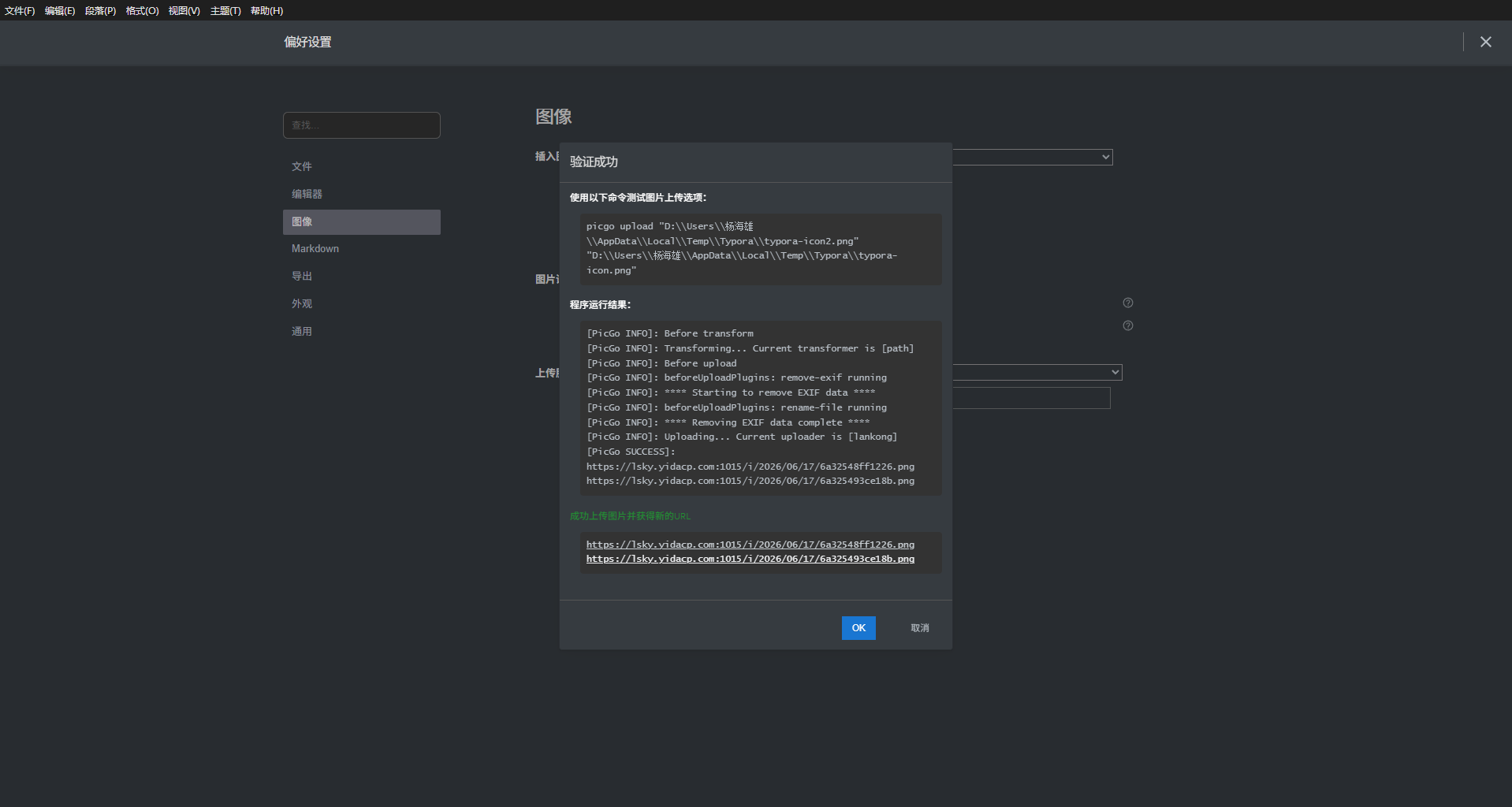
根据上述配置完毕后我们需要进行测试链接是否成功,在测试之前还要进行如图所示的修改:
-
点击验证图片上传选项
-
如果显示验证成功,则表示配置完成。

1. Obisidn 图床设置
(1)插件下载
在设置 >> 第三方插件 >> 社区插件市场,搜索 “image auot upload”
(2)插件设置
PicGo-Core 路径: <code>picgo upload</code>; 图片大小后缀:1000