多屏且不同分辨率情况下,字体发虚。且如果屏幕使用缩放(放大),也会导致字体发虚。查寻到如下WINDOWS字体调整方案。
需求:
- 将WIN11字体修改为苹果电脑字体
一、字体替换
1. 方法一
下载完后,将Apple、Backup两个文件夹拷贝到C盘 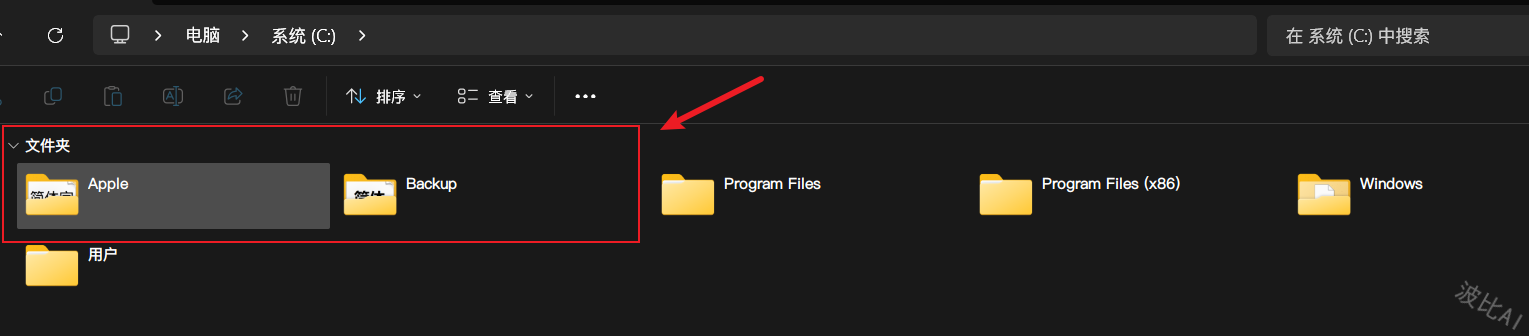
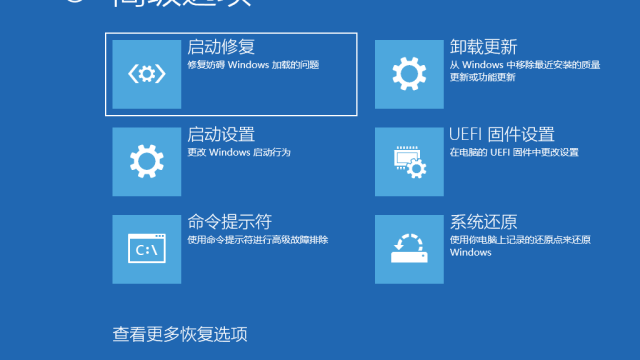
在 系统 >> 恢复 >> 高级启动,重启电脑: 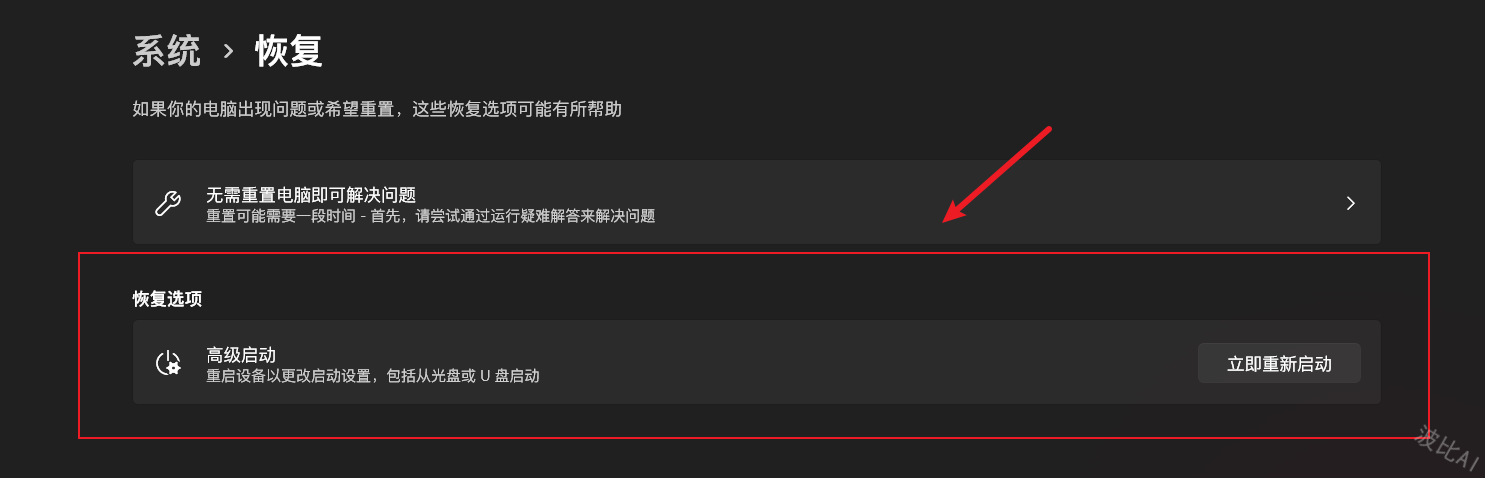
选择 高级选项 >> 疑难解答 >> 命令提示符,输入如下命令:
查寻磁盘信息
diskpart
list vol  # 执行上一行代码 diskpart 后再执行
找到系统盘的磁盘符后
XCOPY X:\Apple X:\Windows\FontsX是上面查到的原C盘磁盘符
原理:将苹果的苹方字体,修改为Win系统“微软雅黑”的字体名后,替换到系统字体文件夹(C:\Windows\Fonts)
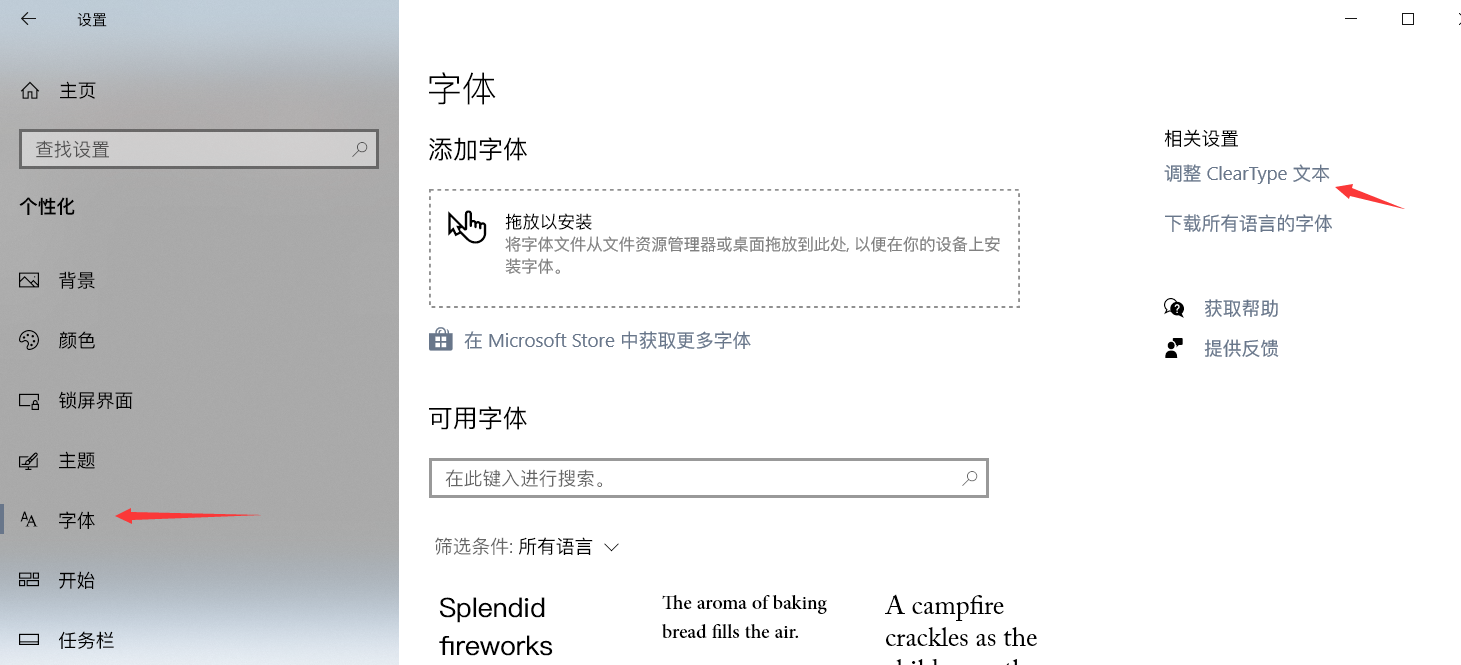
在系统设置->字体->clearType 中还可以进一步优化
2. 方法二
下载地址:苹果字体和替换软件.zip官方版下载丨最新版下载丨绿色版下载丨APP下载-123云盘(提取码:6666)
按 Windows + R 打开 "运行 "对话框,输入 regedit,然后按 Enter 打开注册表编辑器。粘贴下面地址并回车:
HKEY_LOCAL_MACHINE\SOFTWARE\Microsoft\Windows NT\CurrentVersion\Fonts开始操作之前,请备份自己的字体备份注册表,点击文件 – 导出 – 命名为:字体注册表.reg
右键点击下面三个,分别修改,字体的修改的数值数据不可随便起名字,需要和 Fonts 文件夹下的名字保持一致. 打开 C:\Windows\Fonts 找到你要替换的字体,我用苹方
双击,右键属性即可查看字体的英文名字,复制后,右键点击下面蓝色部分 – 修改 – 粘贴,弄好后重启电脑即可.
如果你的电脑不是 4K 显示器,效果可能并不好,需要下载 MacType
二、MacType
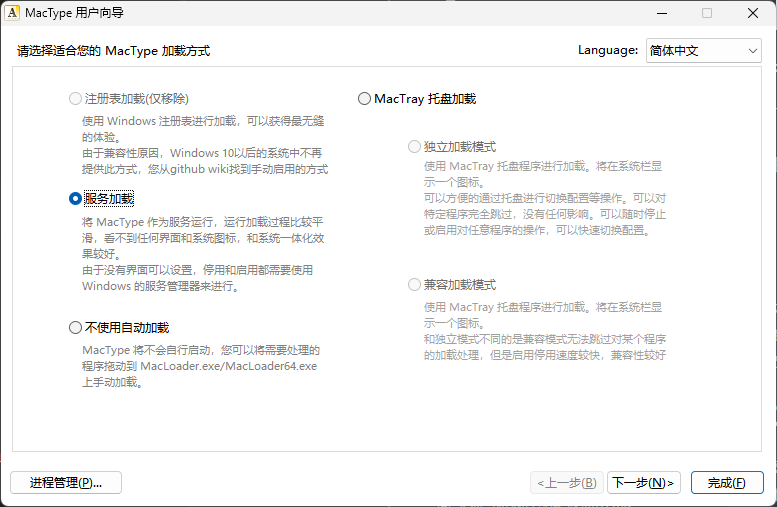
建议使用服务模式,或者以管理员身份尝试托盘模式,然后任务管理器中重启资源管理器。 不建议使用注册表模式,注册表模式已被Microsoft放弃,最终将变得无法使用。由于这是高度面向OS的行为,因此我们无法对其进行更改 mactype通过GDI来渲染,对于不生效的软件,尝试对软件关闭direct writer
1. 基础用法


2. 进阶用法
修改配置的叫mactype tuner,高级模式里面是可以添加排除项的,或者打开配置文件直接修改(比如我的:C:\Program Files\MacType\ini\XMac)
-
打开MacTuner.exe
-
然选择新建配置文件,点下一步。

-
开始选择预览字体,你可以选择微软雅黑,因为这样在后面的调整中做起比较来会方便许多!
-
这个字体微调模式可以选择标准微调,因为别的我都试了,都远不如标准微调模式的字看起来清楚干净!
-
设置反锯齿模式时我选的灰阶,这样字的边缘看起来干净些。大家可以根据自己显示屏的不同特点来选择不同的模式,效果也许会更好!
-
设置粗体模式。双向加粗和Freetype标准粗体总起来说没有什么太大差别,如果选择仅横向加粗反而会影响字迹的清晰!所以选择Freetype标准粗体就可以!
-
调整字体浓度时,可以适当选择自己喜欢的浓度,一般不会影响清晰度,但设置不好会使字体发虚或边缘看起来不干净,调到图上的这个位置就可以!
-
调整字体粗细时可能会遇到图中的问题,这时候点击左下方的字体就可以进行预览字体设置,选择宋体就可以,这样调起来效果就很明显了。图上的位置中我调的常规粗细有些过粗,使阴影有些大,调的细一些就行了!调整粗体字粗细时调到图示位置即可!
-
倾斜程度可以按照自己的喜好来调,这个是调整斜体文字的倾斜程度的,调的程度越大,文字会看起来越不平滑越别扭,相反要是调到正好的位置,字体(尤其是英文)会看起来更平滑!图示位置即可!
-
调对比度是决定渲染文字虚实的重要因素之一,图示位置即可!
-
调整文字边界色彩,这个我比较习惯直接调到低,可以适当选择自己喜欢的程度!
-
调整字体阴影是决定渲染文字虚实的重要因素之二,很据自己喜好调整即可,我是比较喜欢让字体实一些,所以就调到了图示位置。
-
液晶屏优化,三项确实没什么区别(我也没看出什么区别)图示默认即可!
-
恭喜!到了这里适合你的字体配置就制作成功了!点击保存就行了
(1) Chrome 字体设置
建议使用centbrowser,如果是chrome参考官方建议:https://github.com/snowie2000/mactype/wiki/Google-Chrome centbrowser 中关闭DirectWrite 渲染 地址栏输入:chrome://flags,禁用DirectWrite
不太建议 这个油猴脚本 增强浏览器文字渲染效果 ,因为使用后字体会加粗而且阴影太重
方法1. 打开chrome,进入<code>设置</code>→<code>外观</code>→<code>自定义字体</code>
方法2. 下载这个油猴脚本,但是字体会非常粗还有阴影的效果
(2) Typora 字体设置
Typroa 快捷方式的属性里,目标后面加上 –disable-direct-write 或 –disable-directwrite-for-ui 这个方法经测试也无效
(3)Firefox 字体设置
-
地址栏输入 <code>about:config</code>
-
搜索框中,输入 <code>gfx.direct2d.disabled</code> 修改为 true;<code>gfx.content.azure.backend</code> 把偏好从 <code>direct2d1.1</code>,<code>skia,</code>cairo 改为 <code>direct2d1.1</code>,<code>cairo</code>,<code>skia</code>,或者直接删掉<code>skia</code>
3. 问题
(1)windows终端与mactype的冲突解决方案
-
先关闭mactype的渲染功能,然后打开终端,再打开mactype
-
现在管理员模式下打开终端,然后进入设置-呈现,关闭Use the new text renderer("AtlasEngine")

三、noMeiryoUI
先使用软件设置字体(建议使用苹果简方 常规体 9px)
四、相关链接
字体下载链接
PingFang-Mod-19.0d5e3-TC:https://wwyi.lanzouj.com/ig8AP1ck5jgj 密码:5y8y PingFang-Mod-19.0d5e3-HK:https://wwyi.lanzouj.com/ips9b1ck4s9a 密码:akdh PingFang-Mod-19.0d5e3-SC:https://wwyi.lanzouj.com/iqtoL1ck4ycj 密码:7bnd
字体替换软件下载链接: MacType noMeiryoUI