const current = dv.current();
const seriesName = current["系列"];
const currentChapter = Number(current["章节"]);

if (seriesName && !isNaN(currentChapter)) {
    // 1. 全库雷达搜索:找出属于该系列的所有笔记
    const allPages = dv.pages().where(p => p["系列"] === seriesName);

    // 2. 🚀 智能定位 MOC 总览页:过滤出文章标题(file.name)包含 "📌《" 的那篇唯一笔记
    const mocPage = allPages.find(p => p.file.name.includes("📌《"));
    // 如果找到了就使用该笔记的完美链接,找不到则使用默认格式兜底
    const mocLink = mocPage ? mocPage.file.link : `[[_${seriesName}系列教程总览]]`;

    // 3. 动态计算线性导航的上一章与下一章
    const prevPage = allPages.find(p => Number(p["章节"]) === currentChapter - 1);
    const nextPage = allPages.find(p => Number(p["章节"]) === currentChapter + 1);

    const prevLink = prevPage ? prevPage.file.link : "已是首章";
    const nextLink = nextPage ? nextPage.file.link : "已是末章";

    // 4. 渲染极其优雅、完全闭环的导航条
    dv.paragraph(`> 🔙 全系列内容地图:${mocLink}`);
    dv.paragraph(`> 🔗 线性导航:上一篇:${prevLink} | 下一篇:${nextLink}`);
}
🤖 摘要:本文详解利用rclone挂载群晖SFTP作为剪辑缓存盘的配置。核心通过优化VFS缓存模式、读写块大小与并发线程实现低延迟高稳定。推荐优先使用SFTP协议,将缓存设于SSD并关闭系统缩略图,适配PR/AE处理海量小文件与大素材的高频读写需求。
使用场景(局域网内、大量小文件+最大单文件 20G、并用于剪映、PR、AE 缓存盘),rclone 的配置重点是稳定、高效、低延迟、尽量减少缓存同步等待时间。
配置详情
@echo off
chcp 65001 >nul
rclone unmount Z: --force >nul 2>&1
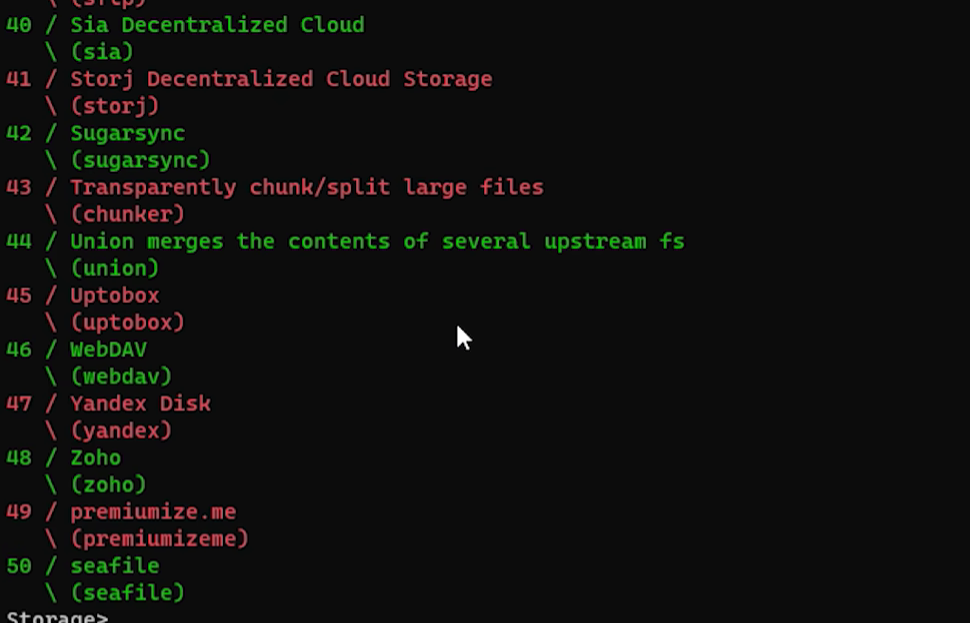
rclone mount 群晖:/ Z: ^
  --config "D:/rclone_sftp.conf" ^
  --volname "群晖" ^
  --links ^
  --vfs-cache-mode full ^
  --vfs-read-chunk-size 256M ^
  --vfs-read-chunk-size-limit 2G ^
  --vfs-cache-max-size 100G ^
  --vfs-cache-max-age 24h ^
  --buffer-size 128M ^
  --dir-cache-time 168h ^
  --transfers 8 ^
  --multi-thread-streams 8 ^
  --log-level INFO ^
  --log-file "D:\rclone_sftp.log" ^
  --network-mode
  --vfs-cache-dir "D:\Rclone"
关键优化参数:
| 参数 | 说明 | 调整后的效果 |
|---|---|---|
| <code>–vfs-cache-mode writes</code> | 仅缓存写入文件,避免缓存所有文件 | 更高性能,减少内存占用 |
| <code>–vfs-cache-max-size 50G</code> | 限制缓存空间的最大值 | 优化内存使用 |
| <code>–vfs-read-chunk-size 256M</code> | 增大每次读取块的大小 | 减少文件碎片化读取的延迟 |
| <code>–vfs-read-chunk-size-limit 4G</code> | 增大最大块大小限制 | 提高大文件读取性能 |
| <code>–dir-cache-time 48h</code> | 延长目录缓存时间 | 避免频繁扫描目录,减少性能损耗 |
| <code>–poll-interval 30s</code> | 增加轮询时间 | 适应大目录结构,减少文件系统扫描频率 |
| <code>–transfers 16</code> | 增加并发传输数 | 提高传输速度,适合剪辑工作流 |
| <code>–multi-thread-streams 16</code> | 增大多线程下载文件数 | 优化大文件下载并行度 |
| <code>–allow-other</code> | 允许其他用户访问 | 提高文件系统访问性能 |
| <code>–uid 1000</code> <code>–gid 1000</code> | 设置挂载时的 UID 和 GID | 避免权限瓶颈 |
总结
参数是否适合“大文件 + 大量文件 + 频繁读写”场景?
| 参数 | 说明 | 是否适合你的场景(20G大文件 + 多文件) |
|---|---|---|
| <code>–vfs-cache-mode minimal / writes / full</code> | 影响读取/写入是否走本地缓存 | ✅ 推荐 <code>writes</code> 做中间值,如果是 PR 缓存盘可用 <code>full</code> |
| <code>–vfs-read-chunk-size 128M+</code> | 每次从远程读取的起始大小 | ✅ 非常适合大文件,避免碎片化 |
| <code>–vfs-read-chunk-size-limit 1G~4G</code> | 最大单次拉取大小 | ✅ 适合连续拉流播放或读取视频 |
| <code>–vfs-cache-max-size</code> | 控制本地缓存占用 | ✅ 建议 ≥20G,适合你剪辑流程 |
| <code>–buffer-size</code> | 预读文件缓冲 | ✅ 建议设置中等(64M\~128M),过大会造成内存压力 |
| <code>–multi-thread-streams</code> | 大文件并发读取线程 | ✅ 建议设置 4\~8,适合 PR 导入素材 |
| <code>–dir-cache-time</code> | 缓存目录结构时间 | ✅ 可设 24h\~72h,减少目录卡顿 |
| <code>–poll-interval</code> | 监听远端变化频率 | ✅ 1\~5 分钟即可,减少不必要轮询 |
群晖 SFTP vs WebDAV:性能对比(基于 rclone 挂载)
| 对比项 | SFTP | WebDAV |
|---|---|---|
| 协议底层 | 基于 SSH,可靠性高,支持断点续传、强加密 | 基于 HTTP,轻量但文件操作效率低 |
| 连接稳定性 | 高(端到端加密,长连接稳定) | 中等(常因超时或目录大而卡顿) |
| 大文件传输 | 优秀,支持流式传输 + 多线程块下载(rclone支持) | 一般,容易出错,缓存机制差 |
| 小文件批量操作 | 中等,适合文件批量复制,但操作粒度大时偏慢 | 较慢,容易超时或卡死(尤其目录大) |
| VFS 兼容性 | ✅ 支持所有 <code>–vfs-*</code> 参数,无兼容性问题 | ❌ 部分 VFS 特性存在限制或 bug(如 chunked upload) |
| 挂载延迟/卡顿 | 低,文件浏览响应较快 | 高,浏览大目录可能卡死资源管理器 |
| 推荐程度 | ⭐⭐⭐⭐⭐(强烈推荐) | ⭐⭐(仅在无法启用 SFTP 时备用) |
| 项目 | 建议 |
|---|---|
| 协议选择 | ✅ 强烈使用 SFTP,远优于 WebDAV |
| rclone参数 | ✅ 按用途分盘配置,PR/AE缓存盘用 <code>full</code> 模式,其它用 <code>writes/minimal</code> |
| 缓存策略 | ✅ 缓存目录放在 SSD, 分区 ≥ 50G |
| 文件浏览 | ✅ 使用 Total Commander 等替代资源管理器避免卡顿 |
其他优化建议
1. 使用本地硬盘作为缓存
考虑将 <code>–vfs-cache</code> 设置为本地硬盘(SSD 或高速磁盘),而不是挂载盘。可以通过 <code>–vfs-cache-dir</code> 来指定缓存位置。
2. 对文件系统进行优化
-
NTFS: 在 Windows 上,使用 NTFS 文件系统比使用 FAT32 或 exFAT 有更好的性能,尤其在大文件传输时。
-
SSD: 如果挂载的远程存储是通过局域网共享的,最好确保是 SSD 驱动器,而非传统机械硬盘。
3. 网络优化
确保局域网连接的稳定性和带宽能够满足你多线程并发的需要。如果有可能,升级你的网络设备(例如:使用千兆或更高速度的交换机,或使用专用的 SFTP / SMB 服务)。
优化文件夹管理器体验
禁用资源管理器的缩略图和索引功能
Windows 资源管理器可能会试图生成文件和文件夹的缩略图,这会导致大量的小文件/大目录访问时卡顿。禁用它可以大幅提高性能。
步骤:
打开 文件资源管理器 → 点击 查看 选项卡 → 选择 选项。
在弹出的 文件夹选项 窗口中,点击 查看 标签,勾选 始终显示图标,从不显示缩略图。
关闭资源管理器,重新打开。
此外,可以通过注册表进一步禁用缩略图和文件夹索引:
打开注册表编辑器(Win + R 输入 regedit)
找到路径:<code>HKEY_CURRENT_USER\Software\Microsoft\Windows\CurrentVersion\Explorer\Advanced</code>
修改(或新建)以下项:
DisableThumbnailCache = 1

IconsOnly = 1(强制使用图标显示)