一、系统优化
1. Dism 优化

2. ZyperWin++优化

3. 隐私安全优化

关闭内存完整性、防火墙策略等后,使用 Defender Remover 将windows defender 删除
4. 火绒 优化

关闭各无关启用项
添加各自定义防护

5. Windows11 隐藏主文件夹和图库
Windows 11 文件资源管理器左侧的主文件夹和图库删除或者隐藏不能通过常规界面操作来实现,要隐藏 Windows 11 主文件夹和图库,需要修改系统注册表。
Windows 11 主文件夹(Home)在注册表的位置是
HKEY_CLASSES_ROOT\CLSID\{f874310e-b6b7-47dc-bc84-b9e6b38f5903}Windows 11 图库(Gallery)在注册表的位置是
HKEY_CLASSES_ROOT\CLSID\{e88865ea-0e1c-4e20-9aa6-edcd0212c87c}将各自注册表项隐藏主文件夹和图库的 System. IsPinnedToNameSpaceTree 从 1 改成 0 就可以让主文件夹和图库消失。
不过,这些注册表项有权限限制,需要先为用户指派足够的权限才能修改它们的值。操作步骤如下。
以管理员身份运行 regedit. Exe 定位到上述注册表项 在注册表项上单击鼠标右键,选择 " 权限§" 在弹出的 " 安全 " 窗口中点击 " 高级 (V)" 将 " 所有者 " 更改为 “Authenticated Users” 为 “Administrators” 分配 " 完全控制 " 权限 将 System. IsPinnedToNameSpaceTree 改成 0 恢复修改前的权限并将 " 所有者 " 改回原始值 NT Service\TrustedInstaller
6. Geek 删除windows自带软件

7. Dropit 设置自动文件整理

8. Flowlauncher + Everything 快速检索文件、程序


9. Terminal 优化
Set-ExecutionPolicy Bypass -Scope Process -Force; [System.Net.ServicePointManager]::SecurityProtocol = [System.Net.ServicePointManager]::SecurityProtocol -bor 3072; iex ((New-Object System.Net.WebClient).DownloadString('https://chocolatey.org/install.ps1'))

iex "& {$(irm get.scoop.sh)} -RunAsAdmin"

choco install poshgit

Set-ExecutionPolicy RemoteSigned

shopify开发环境安装
npm install -g @shopify/cli@latest

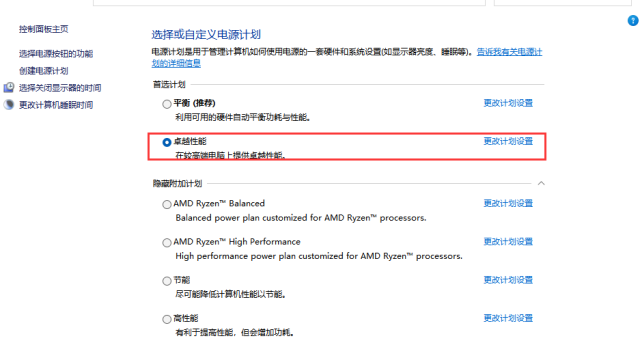
开启卓越性能
powercfg -duplicatescheme e9a42b02-d5df-448d-aa00-03f14749eb61

开启节能模式
powercfg -duplicatescheme a1841308-3541-4fab-bc81-f71556f20b4a

关闭vbs
bcdedit /set hypervisorlaunchtype off

关闭休眠
powercfg -h off

关闭睡眠
powercfg.exe /hibernate off

关闭数据执行保护
bcdedit /set nx alwaysoff

winget install --id 9PDH8M7HF2SQ
winget 安装:
Install-Module Microsoft.WinGet.Client -Force

Repair-WinGetPackageManager

winget --version

winget install cwrsync
修改scoop安全位置
添加环境变量:ChocolateyToolsLocation
移除 powershell 中 PS前缀:
function prompt {
  "$($executionContext.SessionState.Path.CurrentLocation)$('>' * ($nestedPromptLevel + 1)) "
}
解锁“处理器内核停放”隐藏项
powercfg -attributes SUB_PROCESSOR 0cc5b647-c1df-4637-891a-dec35c318583 -ATTRIB_HIDEphp 安装:
choco install php --version=8.5 -y10. 组策略

11. 大内存优化
修改注册表:
计算机\HKEY_LOCAL_MACHINE\SYSTEM\CurrentControlSet\Control\Session Manager\Memory Management
HKEY_LOCAL_MACHINE\SYSTEM\CurrentControlSet\Control\Session Manager\Memory Management\PrefetchParameters
- 如果你的系统安装在 SSD(固态硬盘)上:
为了减少磁盘I/O压力,可以考虑将两者都设为 0 或 1。 - 如果你的系统安装在 HDD(机械硬盘)上:
保持默认的 3 可以获得最佳的启动和启动速度。
分别双击 DisablePagingExecutive 和 LargeSystemCache 这两项,将其数值由 0 修改为 1。
执行 set-mmagent 命令,根据提示填入一个更大的。 32G 及以上电脑可以开大点(1~8192),我这 16G 就开了 4096,可以多次修改感受。
都到这了可以顺便再优化一下其他内存功能。 建议关闭 MemoryCompression 内存压缩和 PageCombining 内存合并这两项,可以减轻 CPU 负担但会稍许增加内存占用。
Disable-MMAgent -MemoryCompression
Disable-MMAgent -PageCombining
Disable-MMAgent -ApplicationLaunchPrefetching
Disable-MMAgent -ApplicationPreLaunch
Disable-MMAgent -OperationAPI
32G 内存以上,按上面的设置

Enable-MMAgent -ApplicationLaunchPrefetching
Enable-MMAgent -ApplicationPreLaunch
Enable-MMAgent -OperationAPI
Enable-MMAgent -PageCombining
Enable-MMAgent -MemoryCompression
ApplicationLaunchPrefetching 和 OperationAPI 如果报错,可: “ 双击右边 EnablePrefetcher,将数值改为0 ,注销或重启系统即可
12. CPU 线程优化
![[CPU.reg]]

13. 鼠标跟手设置


注册表 修改:


14. 常用修复指令
修复系统镜像
DISM.exe /Online /Cleanup-image /Restorehealth

扫描修复系统文件
sfc /scannow
15. 禁用 Windows 报告
方法一:通过“服务”禁用(最简单、全版本通用)
此方法适用于所有 Windows 10 和 Windows 11 版本(包括家庭版)。
- 同时按下快捷键 <code>Win + R</code> 打开运行窗口。
- 输入 <code>services.msc</code> 并点击确定。
- 在弹出的服务列表里,向下滚动找到 <code>Windows 错误报告服务</code> (或 <code>Windows Error Reporting Service</code>)。
- 右键点击该服务,选择 属性。
- 将“启动类型”修改为 禁用。
- 接着点击下方的 停止 按钮(如果服务正在运行),然后点击 确定 保存。
方法二:通过“本地组策略”禁用(推荐专业版/企业版)
如果你使用的是 Windows 专业版或企业版,使用组策略控制更为彻底。
- 同时按下快捷键 <code>Win + R</code>,输入 <code>gpedit.msc</code> 回车打开组策略编辑器。
- 在左侧栏依次导航到:<code>计算机配置</code> > <code>管理模板</code> > <code>Windows 组件</code> > <code>Windows 错误报告</code>。
- 在右侧列表中找到并双击打开 <code>禁用 Windows 错误报告</code>。
- 将状态修改为 已启用(注意:这里是勾选“已启用”该禁用策略),然后点击 确定 保存。
方法三:通过“注册表”禁用(适用于家庭版深度关闭)
如果你的系统没有组策略,可以通过注册表实现相同效果。
- 按下 <code>Win + R</code>,输入 <code>regedit</code> 并回车打开注册表编辑器。
- 复制并粘贴以下路径到上方地址栏中回车:
<code>HKEY_LOCAL_MACHINE\SOFTWARE\Microsoft\Windows\Windows Error Reporting</code> - 在右侧空白处右键 > 新建 > DWORD (32 位)值。
- 将该新建的值命名为 <code>Disabled</code>。
- 双击打开 <code>Disabled</code>,将“数值数据”修改为 <code>1</code>,点击 确定
16. 右键菜单管理
# 清理文件夹右键:Git 与 百度网盘
# 删除 Git GUI
reg delete "HKEY_CLASSES_ROOT\Directory\shell\git_gui" /f

# 删除 Git Bash
reg delete "HKEY_CLASSES_ROOT\Directory\shell\git_shell" /f

# 删除 百度网盘
reg delete "HKEY_CLASSES_ROOT\Directory\shellex\ContextMenuHandlers\YunShellExt" /f

# 清理文件/文件夹右键:Microsoft Defender 扫描
# 强制创建阻止注册表项
New-Item -Path "HKLM:\SOFTWARE\Microsoft\Windows\CurrentVersion\Shell Extensions\Blocked" -Force

# 将 Defender 右键标识符加入阻止列表
New-ItemProperty -Path "HKLM:\SOFTWARE\Microsoft\Windows\CurrentVersion\Shell Extensions\Blocked" -Name "{09A47860-11B0-4DA5-AFA5-26D86198A780}" -PropertyType String -Value "Windows Defender" -Force

# 清理“新建”子菜单:Photoshop 与 压缩文件夹
# 删除新建 Photoshop 项
reg delete "HKEY_CLASSES_ROOT\.psd\ShellNew" /f

# 删除新建 压缩(zipped)文件夹 项
reg delete "HKEY_CLASSES_ROOT\.zip\CompressedFolder" /f
reg delete "HKEY_CLASSES_ROOT\.zip\ShellNew" /f

# 清理「新建 -> 快捷方式」
# 在系统快捷方式新建项底层注入隐藏标记
reg add "HKEY_CLASSES_ROOT\Directory\Background\shell\NewShortcut" /v "LegacyDisable" /t REG_SZ /d "" /f

# 清理「新建 -> Photoshop」与「新建 -> 压缩文件夹」
# 删除新建 Photoshop 项
reg delete "HKEY_CLASSES_ROOT\.psd\ShellNew" /f

# 删除新建 压缩(zipped)文件夹 项(兼顾两种可能的底层键名)
reg delete "HKEY_CLASSES_ROOT\.zip\CompressedFolder" /f
reg delete "HKEY_CLASSES_ROOT\.zip\ShellNew" /f

# 清理「新建」中的 Office 三件套
# 删除新建 Word
reg delete "HKEY_CLASSES_ROOT\.docx\Word.Document.12\ShellNew" /f

# 删除新建 Excel
reg delete "HKEY_CLASSES_ROOT\.xlsx\Excel.Sheet.12\ShellNew" /f

# 删除新建 PPT
reg delete "HKEY_CLASSES_ROOT\.pptx\PowerPoint.Show.12\ShellNew" /f

# 一键刷新资源管理器
taskkill /f /im explorer.exe; start explorer.exe
二、网络优化
1. WIN11 开启 BBR2 网络优化算法
Win11 BBR2 是Google开发的一种高效的网络拥塞控制算法,玩 <ins>Linux</ins> 的朋友应该对它还有锐速不陌生。相比Windows默认使用的 CUBIC 算法,BBR2 在网络吞吐量、延迟、全局性能等方面都有一定优势。
netsh int tcp set supplemental Template=Internet CongestionProvider=bbr2
netsh int tcp set supplemental Template=Datacenter CongestionProvider=bbr2
netsh int tcp set supplemental Template=Compat CongestionProvider=bbr2
netsh int tcp set supplemental Template=DatacenterCustom CongestionProvider=bbr2
netsh int tcp set supplemental Template=InternetCustom CongestionProvider=bbr2
当然如果你想回到默认,执行以下命令就可以恢复。
netsh int tcp set supplemental template=internet congestionprovider=CUBIC
netsh int tcp set supplemental template=internetcustom congestionprovider=CUBIC
netsh int tcp set supplemental template=Compat congestionprovider=NewReno
netsh int tcp set supplemental template=Datacenter congestionprovider=CUBIC
netsh int tcp set supplemental template=Datacentercustom congestionprovider=CUBIC
开启BBR2后,可能导致各类莫名其妙的问题,比如:steam无法运行、vikunjia 无法运行等
2. Nagle 算法
HKEY_LOCAL_MACHINE\SYSTEM\CurrentControlSet\Services\Tcpip\Parameters\Interfaces在 <code>Interfaces</code> 下找到有你 IP 地址 的子项(通常是一个带有长 ID 的文件夹),在右侧新建两个 DWORD (32位) 值:
- 名字:<code>TcpAckFrequency</code>,将其数值数据设为 <code>1</code>。
- 名字:<code>TCPNoDelay</code>,将其数值数据设为 <code>1</code>。
3. 调高 IRPStackSize
HKEY_LOCAL_MACHINE\SYSTEM\CurrentControlSet\Services\LanmanServer\Parameters双击刚创建的新 IRPStackSize 键,并将值记数制更改为Decimal(十进制),从而使您的使用更轻松。然后,如图所示,将数据值更改为50。
4. 策略调整
<code>win + r</code> 运行 <code>gpedit.msc</code>,按如下修改:


5. 关闭网络协议自动调节
对于一般用户根本使用不到,在CMD中执行
netsh int tcp set global autotuninglevel=disable6. 网络节流机制调整
计算机\HKEY_LOCAL_MACHINE\SOFTWARE\Microsoft\Windows NT\CurrentVersion\Multimedia\SystemProfile修改 <code>NetworkThrottlingIndex</code> 值为 <code>0xFFFFFFFF</code>
7. 优化DNS缓存
netsh int tcp set global dca=enabled三、常用软件
1. 系统增强与自动化 (核心必装)
- Microsoft PowerToys:微软官方出品的“瑞士军刀”。包含分屏增强 (FancyZones)、全局取色、图片批量调尺寸、键盘映射等 20 多项功能,是 Win11 效率的基石。
- uTools / Flow Launcher:强大的极速搜索与插件中心。按下 <code>Alt + Space</code> 即可快速启动程序、查找文件、翻译、甚至直接进行简单计算。
- Quicker:可视化脚本利器。通过一个“轮盘面板”实现复杂的操作流,比如一键搜索选中文字、批量重命名等,支持上万个社区分享的动作。
2. 搜索与文件管理
- Everything:文件搜索终极神器。它能在毫秒级时间内从数万个文件中精准找到目标,彻底解决 Windows 自带搜索慢、搜不到的问题。
- Listary:文件对话框增强。在保存或打开文件时,双击空白处即可直接跳转到已打开的文件夹,极大地缩短路径查找时间。
- WizTree:磁盘空间分析。能以可视化方块图让你瞬间看清是哪些巨型文件占满了你的 SSD。
3. 桌面美化与交互优化
- Start11 / ExplorerPatcher:如果你不喜欢 Win11 的任务栏和开始菜单,它们可以帮你一键找回 Win10 经典布局,并优化右键菜单。
- Snipaste:截图与贴图神器。支持像素级精准截图,并能将截图“贴”在屏幕上作为参考图,对办公和整理资料极其有用。
4. 生产力辅助
- Obsidian / Notion:笔记与知识库管理。Obsidian 适合构建本地化的双链“第二大脑”,而 Notion 则是全能的项目管理协作平台。
- Ditto:增强型剪贴板。它可以记录你过去复制过的上千条文字或图片,支持快捷搜索和置顶,告别反复切换窗口复制的痛苦。
- 7-Zip:开源免费、无广告的压缩软件,效率极高,是解压各种格式的首选。
5. 系统管理
- UniGetUI:基于微软官方 <code>winget</code> 的图形化界面。可以让你像手机应用市场一样,一键安装、批量更新或彻底卸载电脑上的所有软件。
- Dism++:国产系统优化利器。支持极其详尽的系统清理、驱动管理以及隐藏功能的开启/关闭。
这些工具大多开源或提供免费版。建议先从 PowerToys 和 Everything 入手,它们能最直观地改变你的 Windows 使用习惯。
6. 编程与全栈开发 (Web & 小程序)
- VS Code + 插件生态:
- 必备插件:Tailwind CSS IntelliSense, Prettier, GitLens。
- 小程序专用:安装“微信小程序开发工具”插件,配合 Wechat DevTools 使用。
- Warp / Windows Terminal:Warp 现已支持 Windows,其 AI 命令补全对开发者极友好;或者使用微软官方 Terminal 配合 Oh My Posh 美化。
- Docker Desktop:在 Win11 上配合 WSL2(Windows Subsystem for Linux)使用,能完美运行 Linux 环境,解决开发环境污染问题。
- DBeaver:全能数据库管理工具,支持 MySQL、PostgreSQL、Redis 等,比 Navicat 更轻量且有强大的开源版本。
- Postman / Bruno:接口测试必备。Bruno 是目前流行的一款开源、纯本地存储的替代品,更轻更快。
7. UI/UX 与 剪辑设计
- Pixso / Figma:UI/UX 设计标配。Pixso 国内访问更稳,Figma 插件生态更强。
- Eagle (重磅推荐):设计师的“Everything”。管理数万张素材、UI 截图、视频片段甚至字体。支持按颜色、标签搜索,是整理设计灵感库的神器。
- DaVinci Resolve:剪辑的首选,其调色和性能优化比 PR 更出色,且免费版功能已涵盖 90% 的需求。
- HandBrake:极速视频压制工具,小程序上传前压缩视频体积而不损画质的必备利器。
8. AI 工作流增强
- Cursor:目前最强的 AI 代码编辑器(基于 VS Code)。它比 Copilot 更懂你的整个项目逻辑,写网页和小程序逻辑几乎是“降维打击”。
- Chatbox:本地 AI 客户端。你可以填入自己申请的 API(GPT-4、Claude 3.5、DeepSeek 等),统一管理对话,支持长文本和代码块高亮。
- Upscayl:免费开源的 AI 图片放大工具。UI 设计时模糊的素材、AI 生成的小图,一键无损放大至 4K。
- Pinokio:AI 模型的一键浏览器。可以傻瓜式安装 Stable Diffusion、Fooocus 或各种 AI 音视频模型,无需复杂的 Python 环境配置。
9. 跨界联动效率工具
- Ditto (针对开发者优化):你可以设置特定的快捷键,快速粘贴最近复制的 5 段代码块或颜色代码。
- PixPin:Snipaste 的强力竞争者。除了截图,它自带 长截图 和 离线 OCR 文字识别,甚至能直接截图转 GIF,非常适合做 UI 交互演示。
- Fancyshot (PowerToys 组件):利用 FancyZones 划分屏幕。你可以左边开 Cursor,右上开设计图,右下开预览窗口,Win11 的窗口布局会变得非常有条理。
建议: 如果你还没配置 WSL2,这是 Web 开发者在 Windows 上最重要的操作。
- 硬件优化:[[电脑硬件性能调优设置]]