DropIt是一款强大的工具,它可以帮你自动处理、组织文件,我们还可以根据自己的需求去自定义文件处理的规则。

官网下载地址:DropIt

一、使用教程
首次使用时,把文件拖入软件中会提示“需要关联协议”,也就是需要自己设置协议。

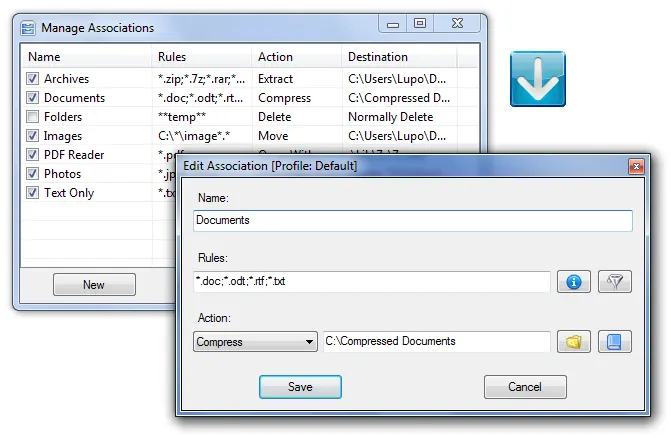
右键悬浮图标,然后选择“协议”,进入到“管理协议”的界面,右键“新建”。

在这里可以编辑协议,名称处随便起个名就行,自己能看明白就可以。

规则这里可以自己输入也可以点击后面的规则显示按钮,这里有现成的规则可供大家选择。

软件支持的格式比较多,可以自己去定义,比如上面Excel文档,只整理Excel在指定的文件夹内,规则就填“.xls;.xlsx”就可以。 看看主要整理图片、视频、文档,整理到相应的文件夹里。

而在“操作处”,有移动、复制、压缩、提取、重命名、删除、分割等,默认是移动。

最后是“目录文件夹”,这个可以自己设置保存的路径,在文章第二张gif图中,为了演示方便,在同一个文件夹下,现实大家可能是归整到其他地方。 另外,也可以去设置中设置悬浮始终置顶、锁定悬浮位置等。 
二、自动整理
手动拖放只是 DropIt 的入门玩法,真正的自动化来自"文件夹监控"。
-
右键悬浮图标 → 选项 → 监控标签页。
-
勾选 "启用监控文件夹扫描"。
-
设置扫描间隔:
-
监控 1 个文件夹:30-60 秒
-
监控多个文件夹:120-180 秒(避免性能损耗)
-
-
最小大小(KB):一般留 0 即可。
-
点击 添加,选择要监控的文件夹(如 <code>C:\Users\<用户名>\Downloads</code>),并在下拉框里绑定刚才创建的协议。
-
确定保存。
从此以后,下载文件夹里任何新文件落地,都会在下一个扫描周期内被自动分拣,你甚至感觉不到 DropIt 的存在。
💡 处理"正在下载"文件的坑:DropIt 可能会把还在写入中的文件误判为"已完整"而提前移动,导致文件损坏。解决方法:进入 选项 → 常规,勾选 "若文件加载后大小发生变化则忽略"。这样 DropIt 会自动跳过仍在变化的文件。
快速添加监控目录的技巧:按住 <code>Ctrl</code> 键的同时,把文件夹拖到 DropIt 悬浮图标上,即可直接将其添加为监控目录。
三、文件管理体系
单一条协议不够撑起整个体系。建议按"场景"建立多个协议(Profile),互相独立、各司其职:
场景一:桌面即时整理
建立一个协议,规则覆盖常见扩展名,操作均为"移动",目标指向统一的文件中枢(如 <code>D:\Files\%FileExt%</code>)。任何时候桌面乱了,全选拖到图标上,2 秒清零。
场景二:下载文件夹自动监控
如上节所述,绑定监控 + 多规则分拣。这是全自动体系的核心。
场景三:图片按日期归档
-
规则:<code>*.jpg;*.png;*.webp;*.gif;*.bmp;*.tiff</code>
-
操作:移动
-
目标:<code>D:\Images\%Year%\%Month%</code>
这样每年每月的照片自动归入不同文件夹,再也不用面对"照片"文件夹里 3000 张图片的海洋。
场景四:批量压缩备份
-
规则:<code>*.psd;*.ai;*.aep</code>(设计源文件)
-
操作:压缩
-
目标:<code>D:\DesignBackup\%Year%\%Month%\{Filename}.7z</code>
-
高级设置:添加密码保护
场景五:大量存量文件的"两步整理法"
针对旧硬盘或历史堆积目录,官方推荐两步法:
-
第一步:建立一条"按格式预分"的协议——规则 <code>*</code>,操作"移动",目标 <code>D:\Temp\%FileExt%</code>。执行后,所有文件按扩展名落入 <code>jpg/</code>、<code>pdf/</code>、<code>doc/</code> 等不同文件夹。
-
第二步:禁用第一条协议,针对每个格式文件夹单独应用更精细的操作(比如 <code>jpg</code> 文件夹按日期归档,<code>pdf</code> 按项目名归档)。
这种"先宏观分流、再微观处理"的思路,是处理几千个存量文件最有效的方式。
四、进阶配置
1. 开机自启 + 托盘静默
选项 → 常规 → 勾选"系统启动时自动打开 DropIt"+"启动时最小化到通知区域"。配合监控功能,实现"装好一次,永久自动化"。
2. 开启日志,便于排错
选项 → 常规 → 勾选 "创建排序报告(日志文件)"。当某条规则没按预期工作时,日志能告诉你文件匹配了哪条规则、执行了什么操作。
3. 规则优先级策略
当一个文件可能匹配多条规则时:
-
进入协议管理界面,拖动规则调整顺序
-
对需要"命中即停止"的规则,勾选 "停止处理后续规则"
-
善用星标规则优先执行
4. 配置文件备份
DropIt 的配置文件(XML格式)默认存在 <code>C:\Users\<用户名>\AppData\Roaming\DropIt</code>。定期备份这个文件夹,重装系统后能一键恢复所有规则。选项 → 常规 → 备份设置,可手动备份/恢复/自动备份。
5. 命令行调用(高级玩法)
DropIt 支持通过命令行处理指定文件,方便接入其他自动化脚本:
"C:\Path\To\DropIt.exe" -Lupo "C:\My Docs\text\*.txt" "E:\Folder\*.pdf"这在搭配任务计划程序、或其他批处理脚本时非常有用。
6. 常见问题速查
| 现象 | 可能原因 | 解决办法 |
|---|---|---|
| 拖放文件后无反应 | 规则条件过严 / 被杀软拦截 | 用"测试"模式验证匹配;将 DropIt 加入杀软白名单 |
| 监控不触发 | 目录权限不足 / 被 OneDrive 等占用 | 检查文件夹安全权限;暂时关闭占用程序 |
| 正则匹配失败 | 路径分隔符未转义 | Windows 路径在正则中用 <code>\\</code> 双反斜杠 |
| 加密文件无法解密 | 密码含空格 / 版本不一致 | 解密前同版本 DropIt;密码框勾选"显示密码"核对 |
⚠️ 重要限制认知:DropIt 没有内置 OCR,无法识别扫描件 PDF 的内容;它是 Windows 专属,无移动端;规则是"分拣"逻辑而非"流水线",复杂工作流需要配合其他工具。
7. 让体系真正"自动"起来的三个习惯
-
从高频文件类型入手:不要试图一口气自动化所有文件。先做"下载文件夹里出现频率最高的 5 种扩展名",跑一周看日志,再逐步扩展规则。
-
相对路径优先:尽量用 <code>/图片</code>、<code>/文档</code> 这样的相对路径,或者 <code>%ParentDir%\图片</code> 这类变量,避免绝对路径在盘符变更、用户配置迁移时失效。
-
定期审计与精简:每个月打开一次协议管理,删除不再使用的规则,合并相似规则。规则越多,冲突和误判的概率越高。