WIN优化

🤖 摘要:本文面向高阶用户与网络工程师,提供Windows 11深度网络调优指南。内容涵盖TCP/IP协议栈参数优化、万兆网卡底层驱动配置、巨型帧协同设置、旁路分流与中断亲和性分配,以及压测验证与安全回滚方案。全文强调稳定性优先,建议逐项测试并锁定官方驱动,同时提示注意系统版本差异及虚拟化环境干扰,助力实现低延迟、高吞吐的网络性能突破。
根据您提供的标题,这是一份面向高阶用户/网络工程师的 Windows 11 深度网络调优指南。以下按 “Starred Blocks(核心高亮模块)” 结构整理,包含可执行命令、注册表路径、驱动配置逻辑及关键注意事项,适配 Win11 22H2/23H2/24H2。
🌟 Starred Blocks:核心优化模块
🔹 Block 1:TCP/IP 协议栈深度调优(Registry & System)
| 优化项 | 路径/命令 | 说明 |
|---|---|---|
| BBR2 拥塞控制 | <code>Set-NetTCPSetting -SettingName Internet -CongestionProvider BBR</code><br><code>Set-NetTCPSetting -SettingName Server -CongestionProvider BBR</code> | Win11 原生支持 BBR2,降低高延迟/高丢包场景下的吞吐抖动。企业版可通过组策略 <code>计算机配置\管理模板\网络\TCP/IP\TCP/IP 设置\拥塞控制提供程序</code> 锁定。 |
| 自动调优窗口 | <code>netsh int tcp set global autotuninglevel=high</code> | 保留 <code>high</code>(默认),禁用 <code>disabled</code>/<code>normal</code> 会导致大窗口 TCP 失效。 |
| SYN 洪水防护 | 注册表:<code>HKLM\SYSTEM\CurrentControlSet\Services\Tcpip\Parameters\SynAttackProtect=2</code><br><code>MaxSynPending=5000</code> | 防 DDoS/半开连接堆积,游戏/内网可设为 <code>1</code> 或 <code>0</code>。 |
| TCP 快速回收 | <code>HKLM\SYSTEM\CurrentControlSet\Services\Tcpip\Parameters\TcpTimedWaitDelay=30</code><br><code>MaxUserPort=65534</code> | 缩短 TIME_WAIT,提升短连接并发能力。 |
| SACK & 窗口缩放 | <code>HKLM\SYSTEM\…\Tcpip\Parameters\SackOpts=1</code><br><code>GlobalMaxTcpWindowSize=65535</code>(默认即 64KB,Win11 动态缩放已接管,勿手动锁死) | SACK 必须开启;窗口大小由 <code>RFC 7323</code> 自动协商。 |
💡 验证命令:<code>netsh int tcp show global</code> / <code>Get-NetTCPSetting | Select SettingName, CongestionProvider, AutoTuningLevel</code>
🔹 Block 2:万兆网卡底层驱动调优(Intel vs Realtek)
| 厂商 | 关键高级属性(驱动管理器/PROSet) | 调优建议 |
|---|---|---|
| Intel (X550/X710/XL710) | <code>Data Direct I/O</code> → Enabled<br><code>Interrupt Moderation</code> → Adaptive/Disabled<br><code>Flow Director</code> → Enabled(按需)<br><code>RSS / Multi-Queue Rx/Tx</code> → Max Queues<br><code>Energy Efficient Ethernet (EEE)</code> → Disabled | Intel 驱动对 Data Direct 支持完善,可绕过部分内核协议栈开销。务必使用 WHQL 认证 驱动(非 Beta/Non-WHQL)。 |
| Realtek (RTL8125/RTL9210) | <code>Jumbo Frame</code> → 9014 Bytes(见 Block3)<br><code>Interrupt Moderation</code> → Disabled<br><code>RSS</code> → Enabled<br><code>Receive/Transmit Descriptors</code> → Max<br><code>Power Saving</code> → Disabled(PCIe 设备电源管理) | Realtek 万兆驱动稳定性较弱,建议:① 锁定固定频率驱动版本 ② 关闭 Windows <code>PCI Express Link State Power Management</code> ③ 避免与虚拟化软件(VMware/VirtIO)共存。 |
⚠️ 通用步骤:设备管理器 → 网卡属性 → 高级 → 逐项调整 → <code>应用</code> → <code>重启网络适配器</code>(勿重启系统)。
🔹 Block 3:巨型帧(Jumbo Frame)配置与路由协同
| 项目 | 配置方法 | 关键约束 |
|---|---|---|
| Windows 端 MTU | <code>netsh int ipv4 set interface "网卡名称" mtu=9000 store=persistent</code><br>或驱动高级属性 <code>Jumbo Packet = 9014 Bytes</code> | Windows 实际传输 MTU = <code>MTU – IP头(20) – TCP头(20) = 8166</code>(Jumbo) vs <code>1480</code>(标准) |
| 端到端一致性 | 交换机/路由器/对端主机必须同步配置 <code>mtu=9000</code> | 不匹配将导致 PMTUD 黑洞(大包被静默丢弃,TCP 降速/卡死) |
| 适用场景 | 文件存储(SMB/NFS)、虚拟机迁移、本地备份、大对象传输 | 网页浏览/游戏/即时通讯等小包场景 关闭巨型帧,避免分片开销与延迟抖动 |
| 验证方法 | <code>ping -f -l 8166 <目标IP></code>(DF位测试)<br>成功:<code>数据包需要拆分但在 DF 位设置的情况下无法转发</code> → 失败:<code>请求超时</code> → MTU 不匹配或路由阻断 |
🔹 Block 4:旁路分流(Bypass Offloading)与中断亲和性
| 技术 | Windows 映射实现 | 调优指令/路径 |
|---|---|---|
| 数据直通(Data Direct I/O) | Intel PROSet <code>Data Direct I/O</code> / Realtek <code>Direct I/O</code> | 驱动高级属性开启。绕过部分内核 NDIS 层开销,降低 CPU 占用。 |
| 接收侧缩放(RSS / RPS) | <code>HKLM\SYSTEM\CurrentControlSet\Services\Tcpip\Parameters\RSS=1</code><br><code>HKLM\SYSTEM\CurrentControlSet\Services\LanmanWorkstation\Parameters\Rss=1</code> | Win11 默认启用。配合多核 CPU 分散中断负载,提升并发吞吐。 |
| 中断亲和性(IRQ Affinity) | 设备管理器 → 网卡 → 资源 → IRQ → <code>更改亲和性</code><br>取消勾选空闲核心,绑定至性能核(P-Core)或专用 NUMA 节点 | 避免中断与计算任务争抢 L3 Cache,显著降低协议栈处理延迟。 |
| 卸载功能控制 | <code>netsh int ip show offload</code><br>关闭:<code>netsh int ip set offload disabled all</code>(调试期建议) | TCP/UDP 校验和、IP 分片卸载可降 CPU 占用,但抓包工具(Wireshark)将看不到原始报文。生产压测前务必确认。 |
🔹 Block 5:验证、压测与安全回滚
| 阶段 | 工具/命令 | 目标 |
|---|---|---|
| 配置核验 | <code>Get-NetAdapterAdvancedProperty \| where {$_.DisplayName -like "*Jumbo*"} \| fl</code><br><code>netsh int tcp show global</code> | 确认 MTU、BBR、RSS、Offload 状态生效 |
| 吞吐压测 | <code>iperf3 -c <服务端IP> -t 60 -P 8 -l 1460</code>(标准)<br><code>iperf3 -c <服务端IP> -t 60 -P 8 -l 8166</code>(Jumbo) | 对比吞吐、CPU%、延迟抖动(jitter) |
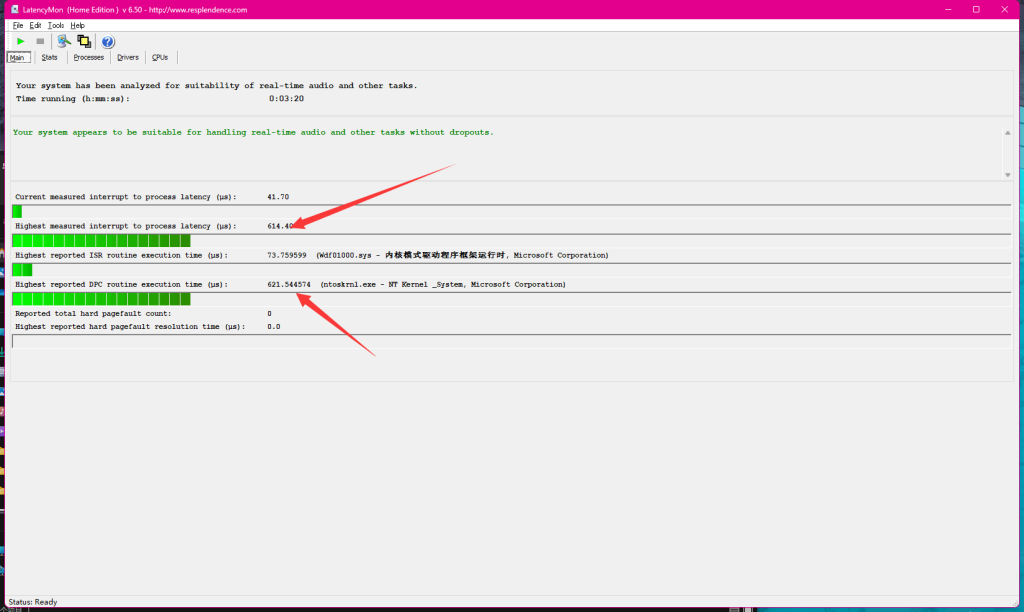
| 协议栈监控 | <code>perfmon</code> → <code>\Network Interface\* Bytes/sec</code><br><code>\TCPv2\* Segments/sec</code>, <code>\Processor(*)\% DPC Time</code> | DPC 时间 >15% 说明中断/卸载配置失衡,需降频或调整队列 |
| 安全回滚 | 注册表:导出 <code>HKLM\SYSTEM\CurrentControlSet\Services\Tcpip\Parameters</code><br>网络:<code>netsh int ip reset</code> / <code>netsh winsock reset</code><br>驱动:回退至上一 WHQL 版本 | 所有调优前必做。企业环境建议通过 SCCM/Intune 推送策略而非手动修改。 |
⚠️ 关键注意事项
- 稳定性优先:旁路分流+巨型帧+中断亲和性组合调优可能引发偶发断流/蓝屏(尤其 Realtek 驱动)。建议 逐项启用、逐项压测。
- 驱动版本锁定:万兆网卡强烈建议使用厂商 WHQL 签名驱动,避免使用 OEM 定制版或 Beta 版。
- 系统版本差异:Win11 24H2 默认启用 <code>TCP Fast Open</code>、<code>Smart Multi-Home</code>、<code>SCTP</code> 等特性,部分老旧应用需手动关闭 <code>HKLM\…\Tcpip\Parameters\EnableTCPFastOpen=0</code>。
- 虚拟化/容器干扰:Hyper-V / WSL2 / Docker 会创建虚拟交换机与虚拟网卡,物理网卡调优对其无直接影响。需单独调优 <code>vSwitch</code> 与 <code>vNIC</code>。
如需提供对应 Intel/Realtek 具体型号的 <code>.inf</code> 驱动版本要求、PowerShell 一键部署脚本,或 SMB/DirectStorage/VMware SR-IOV 联动配置模板,可提供您的网卡具体型号与 Win11 构建号(<code>winver</code>)。