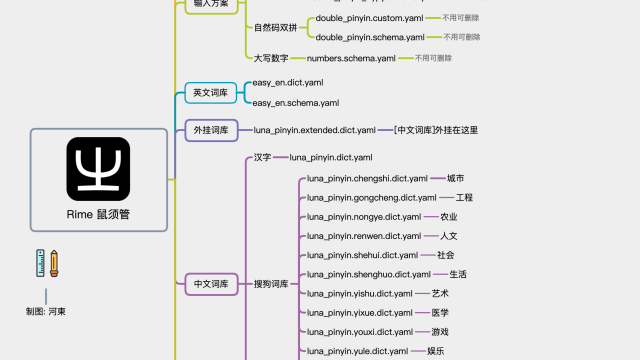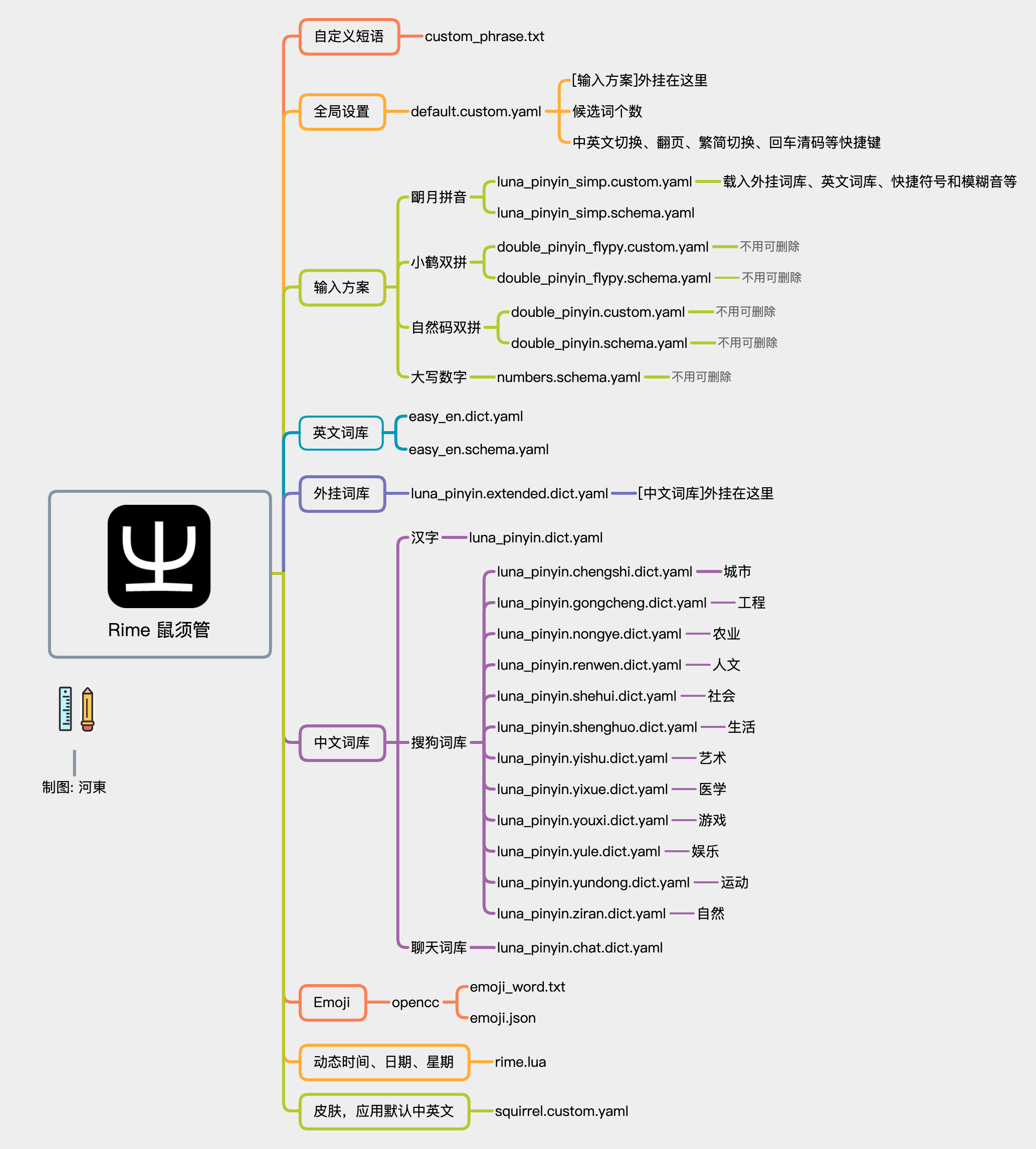
Rime定制
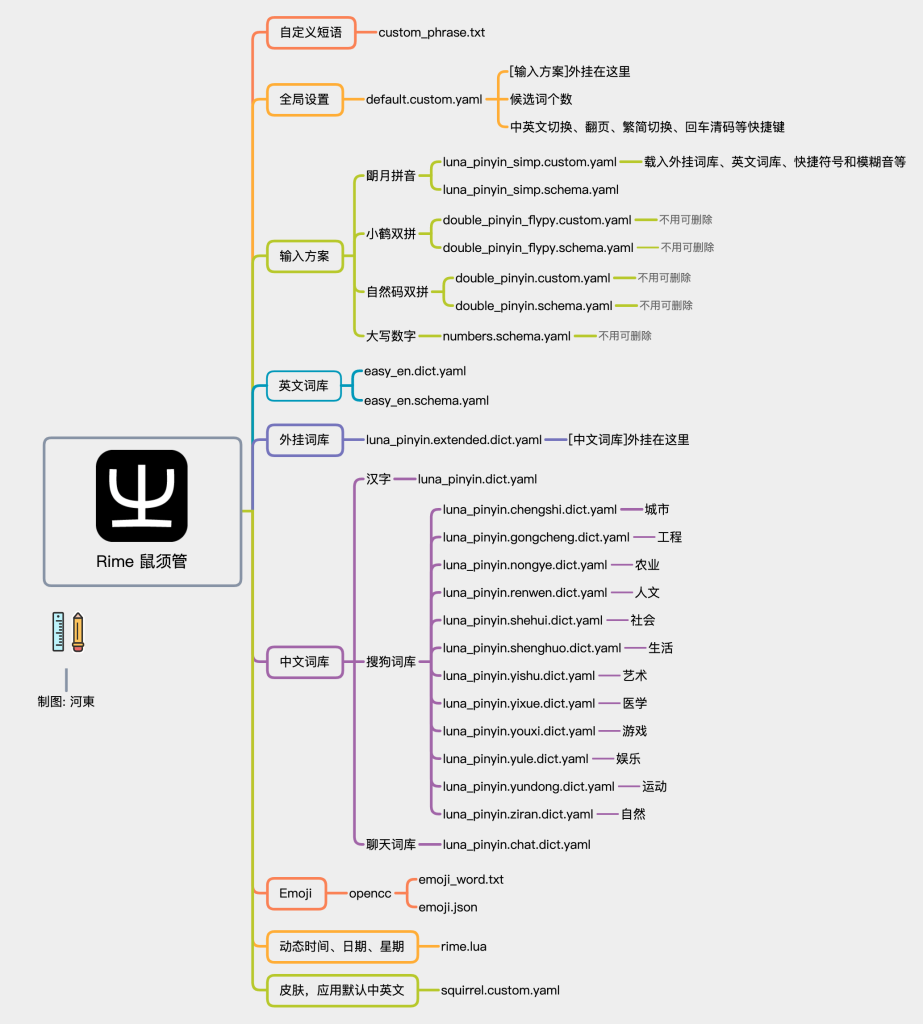
🤖 摘要:本文详述RIME输入法深度定制指南,涵盖安装部署、配置解析、皮肤更换与词库同步。详解Emoji支持、中英混输、符号自定义及Lua扩展配置,并提供解决配置失效与乱码等常见问题的方法,助力打造个性化高效输入体验。
本文详述了RIME输入法的特殊之处,强调其高度自定义特性,包括候选框、词库和功能定制。介绍了RIME的安装、配置文件结构、输入方案安装、外观设定、用户全局设定和输入方案设定等步骤,以及词库、中英词典翻译和LUA翻译器配置等功能。此外,还分享了如何通过修改配置文件实现时间获取等小功能,并提供了同步设置方法。
一、安装及个性化设置
1. 安装
请注意:<code>Patch:</code> 语句仅用于 <code>custom.yaml</code> 配置文档,整个配置文档有且只能有一个。请合理使用代码缩进进行对齐。
2. 设置
官网下载链接:RIME | 中州韻輸入法引擎
文件结构与说明:
.
├── LICENSE # license
├── README.md # 当前说明文档
├── imgs
│ ├── icon.ai # 图标设计稿
│ └── logo.png # logo
├── 仓键盘布局
│ └── wubi86_jidian_ios_keyboard.yaml # 仓输入法键盘布局
├── lua # lua 脚本
│ ├── wubi86_jidian_calculator.lua
│ ├── wubi86_jidian_date_translator.lua
│ ├── wubi86_jidian_single_char_first_filter.lua
│ └── wubi86_jidian_single_char_only.lua
├── default.custom.yaml # 配置 - 自定义一些输入法的功能:标点,二三候选等
├── squirrel.custom.yaml # 配置 - 鼠须管(for macOS)输入法候选词界面
├── weasel.custom.yaml # 配置 - 小狼毫(for Windows)输入法候选词界面
├── numbers.schema.yaml # 方案 - 大写数字
├── pinyin_simp.dict.yaml # 词库 - 简体拼音码表 - 五笔中拼音输入需要的
├── pinyin_simp.schema.yaml # 方案 - 简体拼音
├── wubi86_jidian.ico # 输入法任务栏图标 for Windows
├── wubi86_jidian.schema.yaml # 方案 - 极点五笔
├── wubi86_jidian.dict.yaml # 词库 - 极点五笔主码表
├── wubi86_jidian_user.dict.yaml # 词库 - 用户私人词库
├── wubi86_jidian_ios_keyboard.yaml # 仓输入法键盘布局
├── wubi86_jidian_user_hamster.dict.yaml # 词库 - iOS 通过快捷指令添加的词条将添加到这里 分享地址:[https://www.icloud.com/shortcuts/a87901f7a9fa48f3986241ee74ddc74a](https://www.icloud.com/shortcuts/a87901f7a9fa48f3986241ee74ddc74a)
├── wubi86_jidian_extra.dict.yaml # 词库 - 扩展词库 - 实时更新的线上词库(需要使用 [五笔词条工具](https://github.com/KyleBing/wubi-dict-editor) )
└── wubi86_jidian_extra_district.dict.yaml # 词库 - 扩展词库 - 行政区域名称: 省市县区
├── wubi86_jidian_pinyin.schema.yaml # 方案 - 五笔拼音混输
├── wubi86_jidian_trad.schema.yaml # 方案 - 五笔简入繁出
└── wubi86_jidian_trad_pinyin.schema.yaml # 方案 - 五笔拼音混输 简入繁出东风破/Plum(Rime 配置管理) Windows 下安装:
-
在 Windows 上直接下载: https://github.com/rime/plum-windows-bootstrap/archive/master.zip
-
解压后,运行 <code>rime-install-bootstrap.bat</code> 文件
-
然后就会自动下载需要的文件,然后运行 <code>rime-install.bat</code> 就可以了
详情参考: https://github.com/rime/plum?tab=readme-ov-file#windows
3. 皮肤

上图是我目前在使用的配色。
个性化配色网站:Rime西米 把心仪的配色方案,更新至对应文档k .
4. emoji
Github地址:GitHub – rime/rime-emoji: Emoji / 繪文字輸入方案
两种安装方式:
- 自动安装
使用东风破进行安装,安装口令:<code>bash rime-install emoji</code> 在输入法方案中添加侯选文案,以五笔拼音为例,代入配方参数: <code>bash rime-install emoji:customize:schema=wubi86_jidian_pinyin</code>
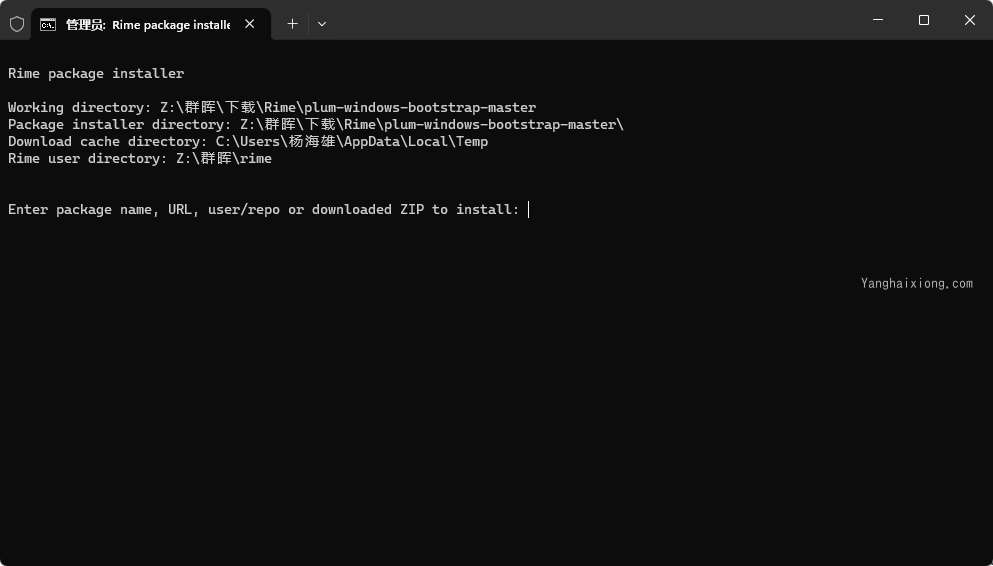
- 手动安装
下载<code>opencc</code>文件内容,将完整文件夹复制到Rime用户配置文件夹内,并将<code>emoji_suggestion.yaml</code>内的内容加入到想法添加 emoji 的方案 custom中。
5. 词库
扩展词库:[[RIME中州韵输入法词库扩充(搜狗词库,QQ拼音词库,清华词库,拆字词库U模式等)]]
自定义短语
-
在用户文件夹下新建Custom_phrase.txt
-
将下方代码复制到txt文件里。如果没有把握,请注意不要删除井号后面的文字。
 # Rime table
 # coding: utf-8
 #@/db_name custom_phrase.txt
 #@/db_type tabledb

 # 用於【朙月拼音】系列輸入方案
 # 【小狼毫】0.9.21 以上

 # 請將該文件以UTF-8編碼保存爲
 # Rime用戶文件夾/custom_phrase.txt
 # 碼表各字段以製表符(Tab)分隔
 # 順序爲:文字、編碼、權重(決定重碼的次序、可選)
 # 雖然文本碼表編輯較爲方便,但不適合導入大量條目
 # no comment

 #下方添加自己的常用短语
 #格式为:输出短语   按键字母    短语字频
 #注意:这些字符中间用Tab键隔开
 #eg
 宇宙最强大学  xtxn    10   #双拼
 宇宙最强大学  xuexiao 10   #全拼
然后需要开启该功能,自定义短语的开启已在 *.custom.yaml 文件配置中讲述。
如果需要将某个词组从用户词典中删除: 先把选字光标(用上、下方向键)移到要刪除的用戶词组上,再按下 Shift+Delete 或 Control+Delete(苹果键盘用 Shift+Fn+Delete)。
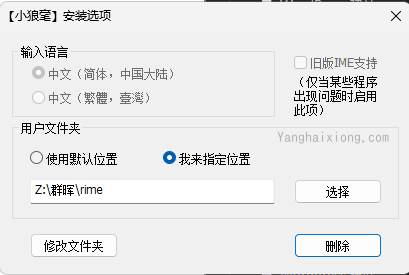
同步:我是直接将用户资料文件夹设置在群晖中,如下图
6. 增加词典
 name: luna_pinyin.sougou
 version: "2023.01.08"
 sort: by_weight
 use_preset_vocabulary: true
7. 中英文混合输入
github链接:GitHub – BlindingDark/rime-easy-en: Rime / Easy English 英文输���法 东风破安装口令:
 bash rime-install BlindingDark/rime-easy-en
 bash rime-install BlindingDark/rime-easy-en:customize:schema=wubi86_jidian_pinyin
8. 符号自定义
参考:rime中州韵小狼毫 symbols.custom.yaml 配置_小狼毫启用symbols.yaml-CSDN博客
9. 实用 Lua 扩展
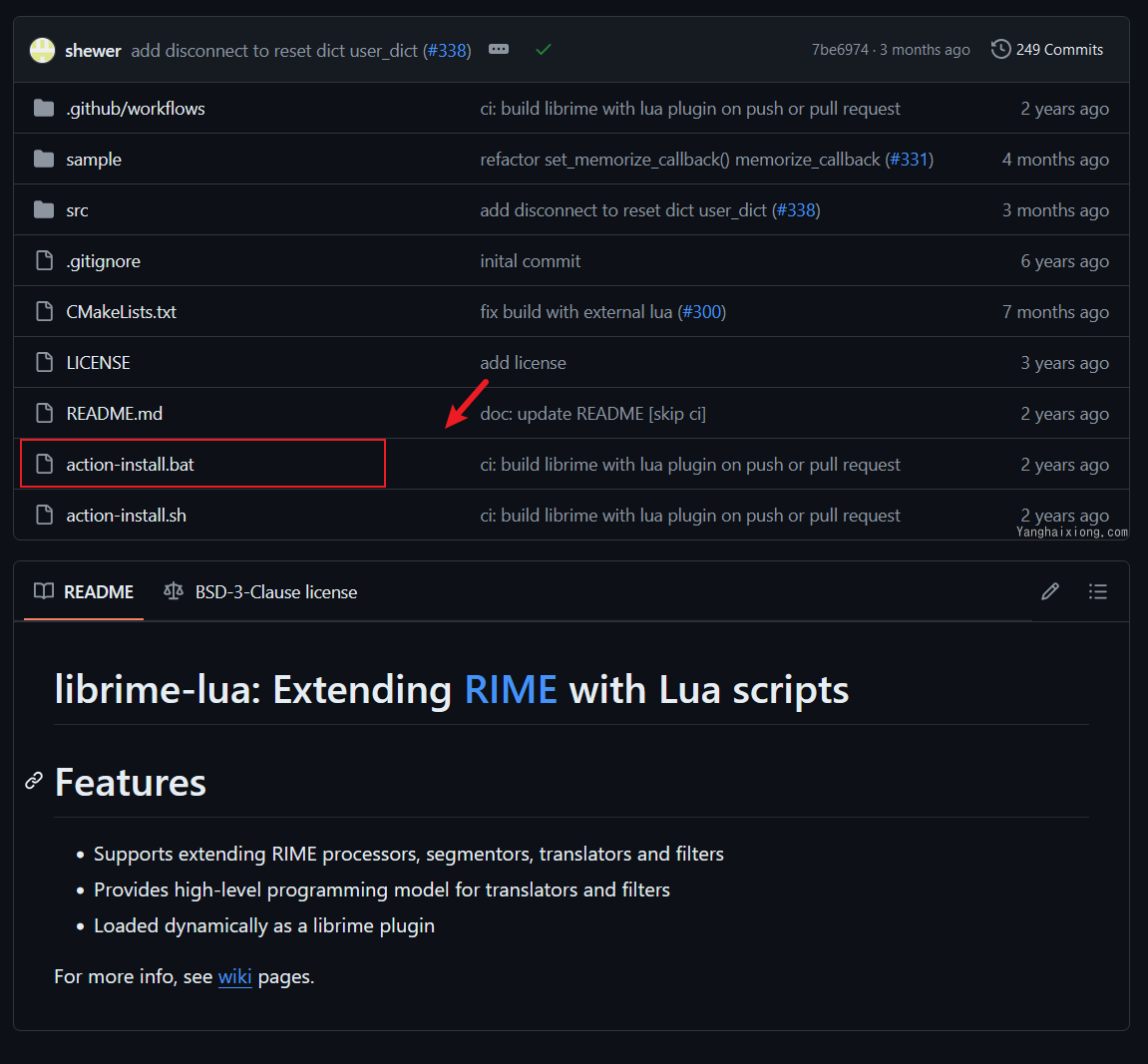
librime-lua安装
Rime / 以词定字
以词定字可以让你在输入一个词组后,选取这个词组的开头或结尾的一个字直接上屏,比如想要打“嫉”这个字,可以先打“嫉妒”再按 <code>[</code> 键选择第一个字,这样在输入一些生僻字的时候会有所帮助。
东风破口令:<code>bash rime-install BlindingDark/rime-lua-select-character:customize:schema=wubi86_jidian_pinyin</code>
rime.lua内添加:
-- select_character_processor: 以词定字
-- 详见 `lua/select_character.lua`
select_character_processor = require("select_character")
librime-octagram 插件
librime-octagram 可以让 Rime 使用训练好的统计语言模型。
插件地址: https://github.com/lotem/librime-octagram
最新版本下不知道如何安装
常见问题
-
去除编码提示前的波浪线 “~”
comment_format: - "xform/~//" -
多次部署后,不再生效 rime 配置目录下,build文件里面清空,再次部署;另一个可能的原因,rime更新至最新版本后,按网上教程部分在 .custom.yml 修改的内容可能无法生效,需要在 .schema.yml 中修改
-
输入长句时,侯选框样式不对

-
候选词乱码 通过扩展词库,可以解决;安装 [花园明朝],字体尝试
其他相关文章:
[[Rime 中州韵输入法 lua 配置获取各类时间]]
[[RIME中州韵输入法词库扩充(搜狗词库,QQ拼音词库,清华词库,拆字词库U模式等)]]